【色塗り】ライブペイントの使い方
こんにちは!シバです。
今回は、illustratorのライブペイント機能の使い方を説明いたします。
本記事を書いている人

- イラストレーター×ブロガー
- 1児のママ
- illustrator大好き
- 読書大好き
目次
ライブペイント機能の使い方
illustratorで描いたイラストに色を塗りたい方に向けて、ライブペイントツールの使い方を解説いたします。
少しでもご参考になれば幸いです。
イラストを描く
まずはラストレーターでイラストを描きましょう。
今回は鉛筆ツールを使いました。
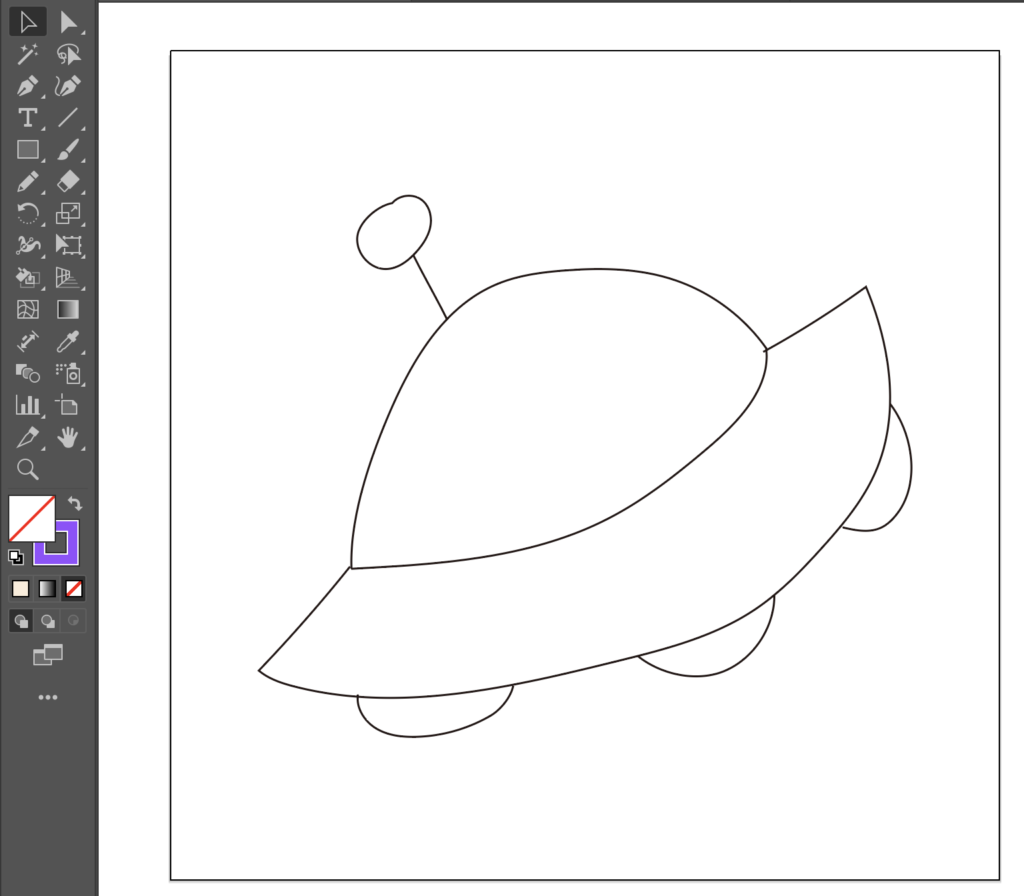
適当に書いたUFOです。笑
絵は上手ではないので、ご了承ください。
隙間がないか確認する
色塗りをする前に、イラストに隙間がないか確認しましょう。
ライブペイントツールではオープンパスになっていると色を塗ることができないので、クローズパスになっているか確認しましょう。
クローズパスにする:線と線の隙間を埋めること
オープンパス:線と線の隙間が空いていること
下の写真のように、絵の中に隙間がある場合は、隙間を埋めるようにしましょう。
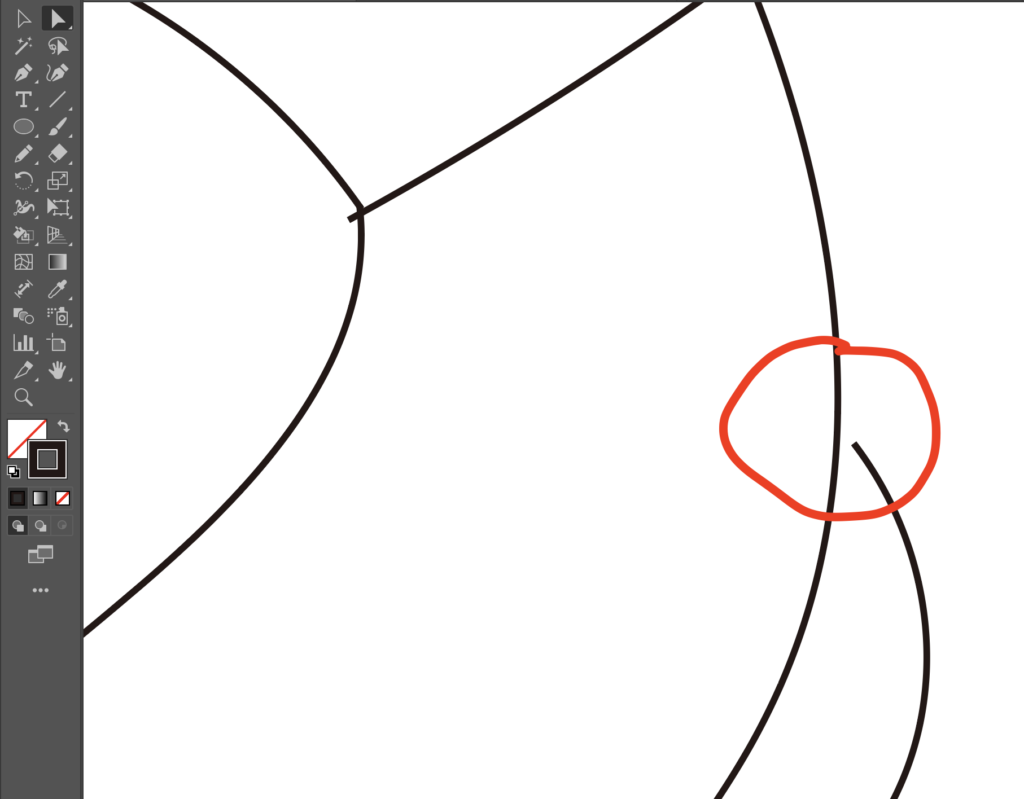
ダイレクト選択ツールで書いた線を動かすと、隙間を埋めることができます。
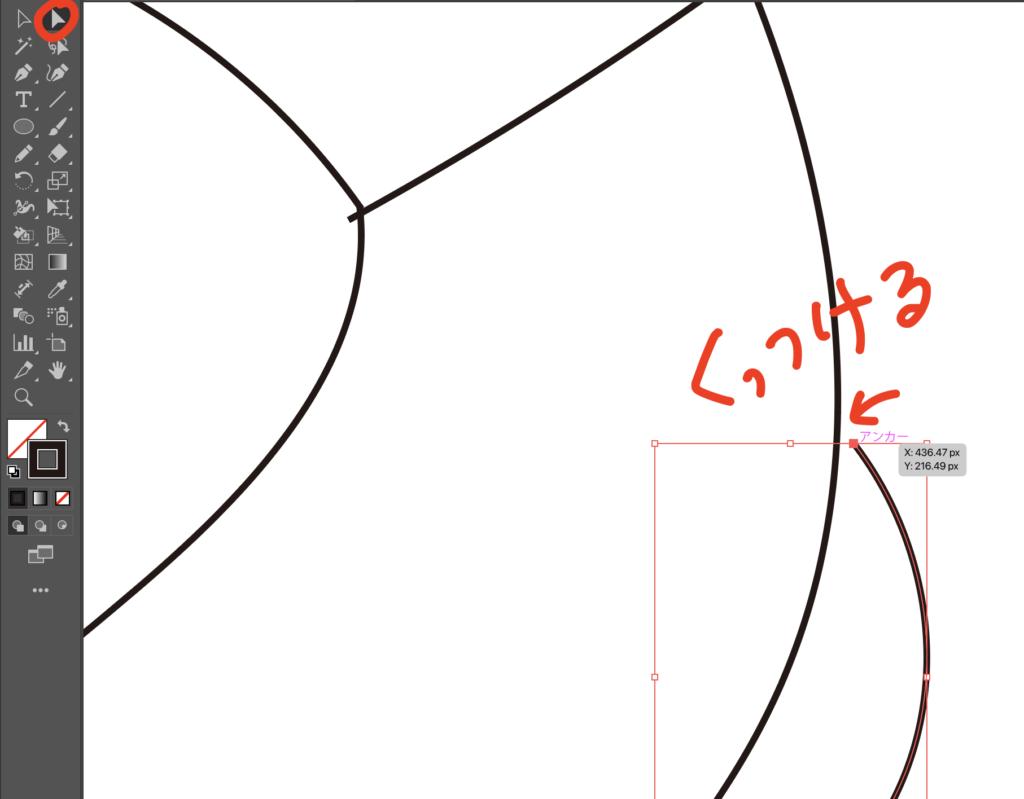
- ダイレクト選択ツールを選択
- アンカーを持ってくっつけたい箇所へ動かす
ライブペイントツールを使う
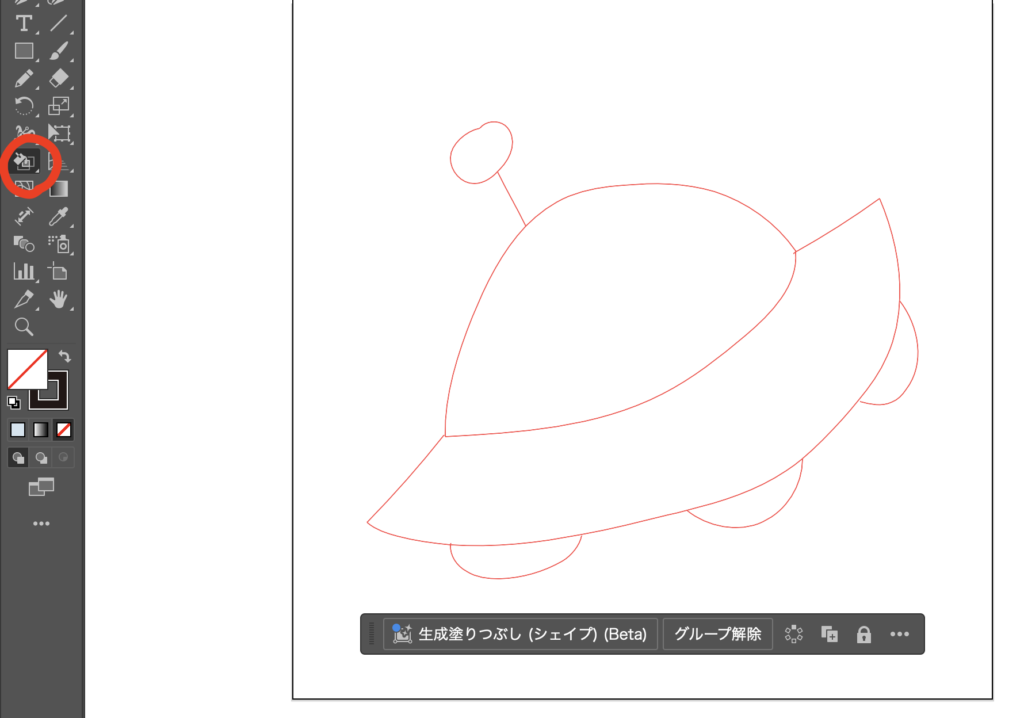
まず、色を塗りたいイラストの部分を全選択しましょう。
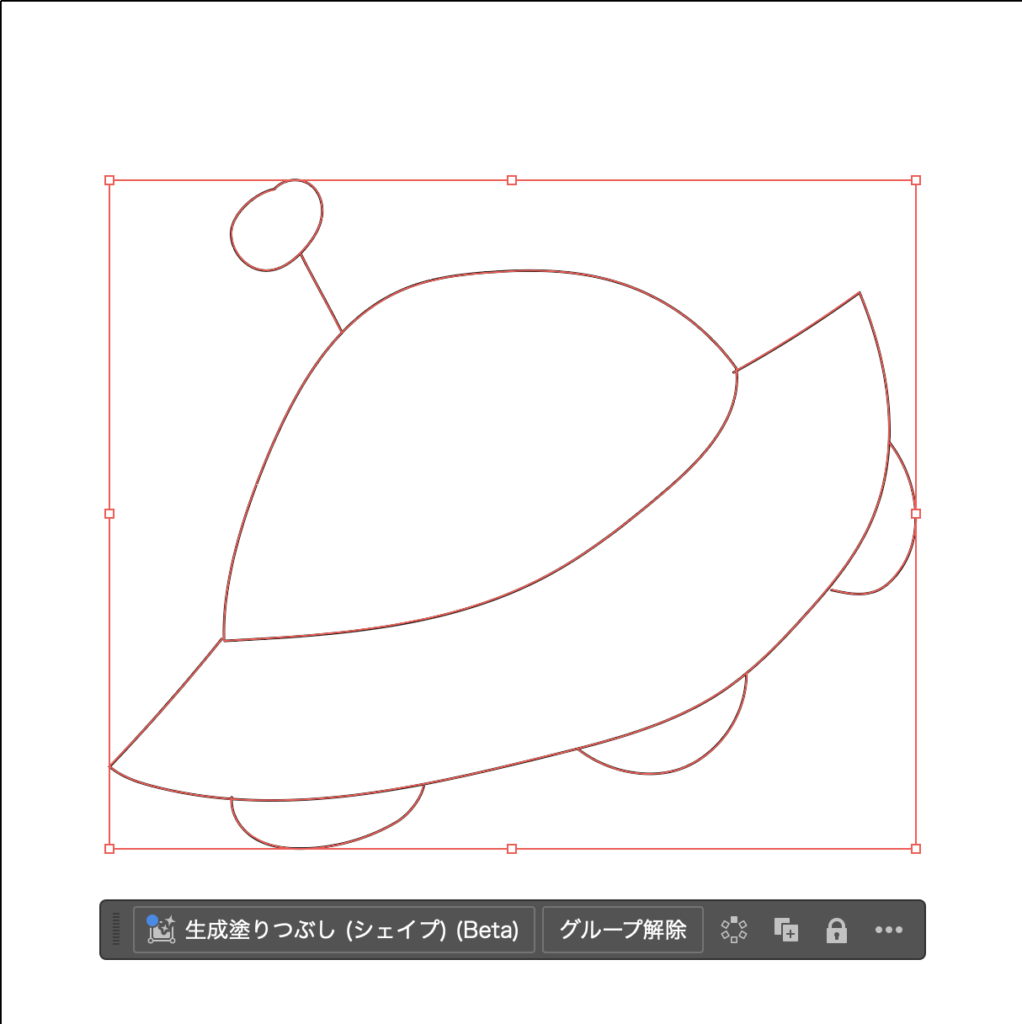
イラストの選択ができたら、ライブペイントツールを選択し、イラストの部分にカーソルを持っていくと「クリックしてライブペイントグループを作成」と表示されるのでクリックしましょう。
色を塗る
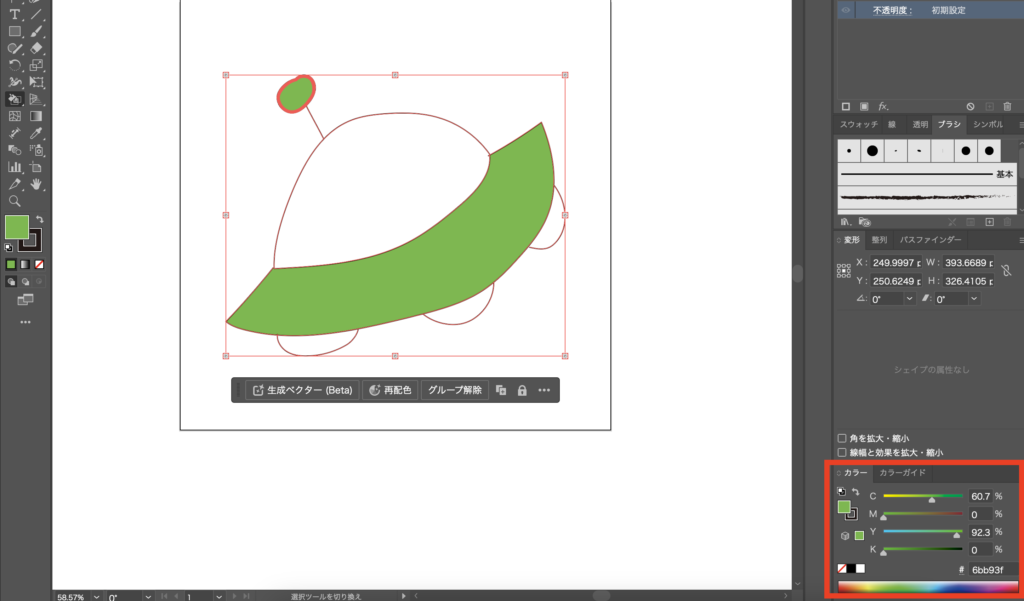
カラーガイドや塗りたい色を取ってきて、色を塗りたい箇所に色を塗っていきましょう。
レイヤーを分ける
色を全部塗り終わったあとは、絵の部分とカラーの部分のレイヤーを分けておきましょう。
分けておくと、後々編集が楽になります。
- イラストを全部選択する
- オブジェクト → ライブペイント → 拡張
- オブジェクト → グループ解除
最後に
今回はillustratorのライブペイントツールについて解説いたしました。
操作を覚えるまでは大変ですが、操作に慣れると簡単に色を塗ることができます♪
では、記事を読んでいただき、ありがとうございました。